広告について:このページにはエックスサーバーのアフィリエイト広告が含まれます。終了済みのスターサーバーフリーの申込広告ではありません。
スターサーバーフリーは2025年3月31日にWebサイトへのアクセスが停止し、2025年7月1日正午にサーバー機能が完全停止しました。後継サービスの「スターレンタルサーバー」フリープランも、2025年10月22日に新規受付を終了しています。現在契約中の利用者は継続できますが、これから無料サーバーを探す方は、このページの古い申込手順を実行しないでください。
HTML/CSSで作ったページを現在利用できる方法で公開したい方は、HTML・CSSで作ったページを公開する方法を先に確認してください。練習・共有なら無料公開、本格運用や独自ドメインが必要なら有料サーバーを検討できます。
旧サービスからの移行資料:移行手順PDF
今から公開する場合の選び方
このページにある旧サービスへは申し込めません。これからHTML/CSSの作品やWordPressサイトを公開する場合は、目的に合わせて次のように選びます。
| 目的 | 向いている方法 | 確認すること |
|---|---|---|
| 授業課題やポートフォリオをまず共有したい | 無料の公開方法から試す | HTML・CSSで作ったページを公開する方法で、必要な機能と手順を確認します。 |
| WordPress、独自ドメイン、仕事用メールを使いたい | 有料レンタルサーバーを比較する | 契約期間、支払総額、更新料金、バックアップ、解約方法を確認します。用語はサイト制作に必要なサーバー用語説明で確認できます。 |
短期間の学習や作品共有だけなら、最初から長期契約をする必要はありません。無料公開で不足する機能が分かってから有料サーバーを検討すると、不要な出費を避けられます。
WordPressサイトを運用する場合の確認ポイント
有料サーバーを比較するときは、期間限定の月額換算だけでなく、今回の支払総額、契約期間、更新時の料金、WordPress・PHP・HTTPS・バックアップへの対応を確認します。静的なHTML/CSS作品だけなら無料公開で足りる場合があります。用途別の判断は無料公開・PHP・WordPress向けサーバーの選び方、公開までの全体像はWebサイト公開ガイドで確認してください。
独自ドメイン永久無料特典は契約期間などに条件があります。すでにドメインを持っている方や無料公開で足りる方は、特典だけを理由に契約せず、必要な期間と総額を確認してください。
- エックスサーバー公式:料金
- エックスサーバー公式:WordPressの始め方
- エックスサーバー公式:自動バックアップ(公式資料確認:2026年10月24日)
広告
WordPress、独自ドメイン、仕事用メールが必要で有料サーバーを比較する方は、申込前に契約期間・支払総額・更新時の通常料金・ドメイン特典の条件を公式サイトで確認してください。

契約前に、必要な機能をメモしてみましょう
まず「公開するもの」「必要な機能」「使う期間」を1行ずつ書き出します。例えば「HTML/CSSの授業課題・URLで共有できればよい・1か月」なら、無料公開から試せます。「WordPressで更新する店舗サイト・独自ドメインとメールが必要・継続運用」なら、対応するサーバーの料金と運用条件を比較します。
よくある間違いは、独自ドメインを使うだけで必ず有料サーバーが必要だと思うことです。公開先が独自ドメインに対応していれば、サーバー契約とは別に設定できる場合があります。ドメインの費用と公開先の費用は分けて確認してください。例として、GitHub Pages公式の独自ドメイン案内があります(2026年10月31日確認)。
比較を終えたら、用途別サーバー選びで必要な環境を確認し、無料ドメイン特典と別購入の比較で重複購入がないか確かめます。契約条件を説明できない項目が残ったら、その場で申し込まず公式案内を確認しましょう。
このページについて
以下は、すでに終了したスターサーバーフリーの過去の申込・設定画面を記録した資料です。現在の申込手順ではありません。
公式発表で確認できる終了状況
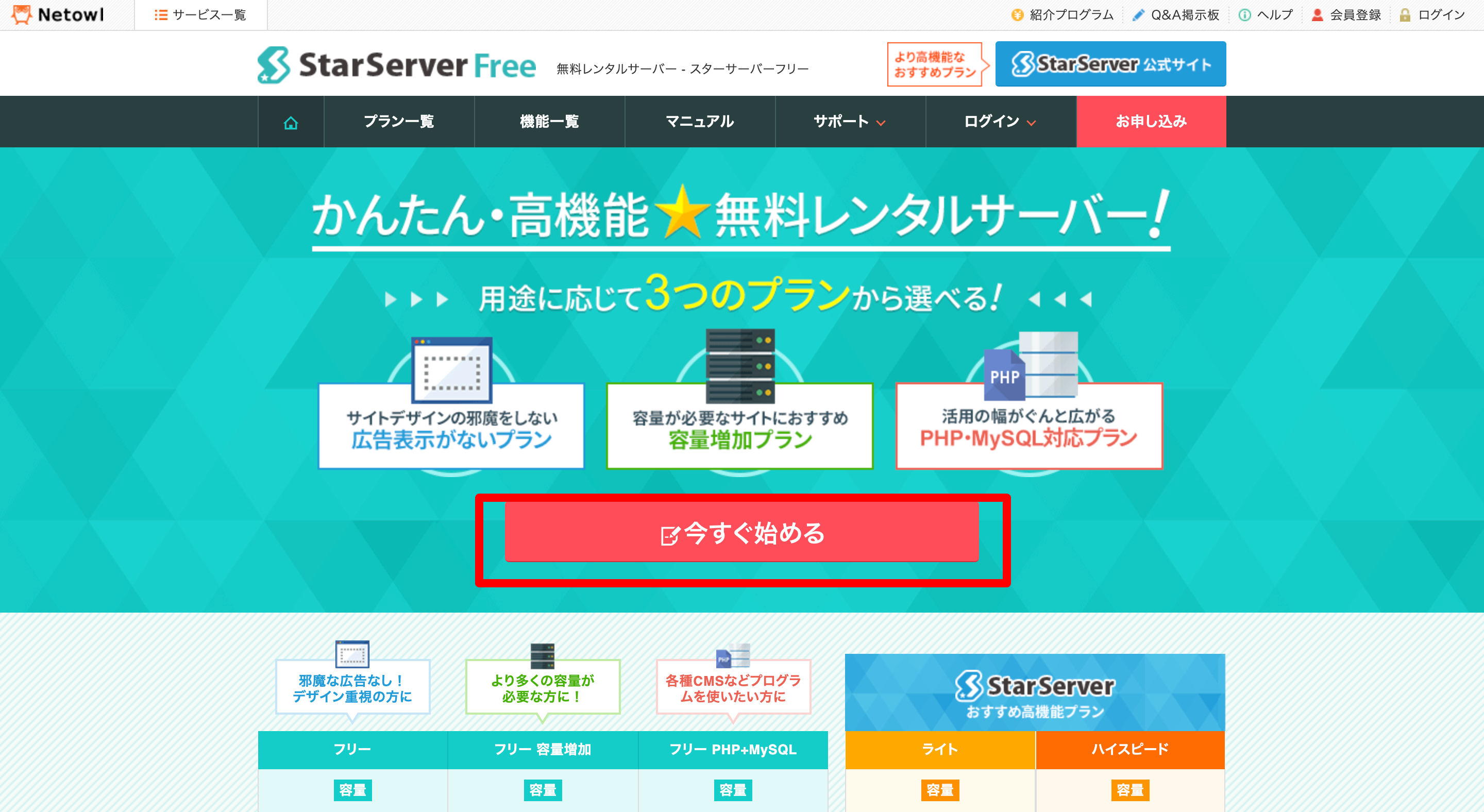
サイトにアクセスする
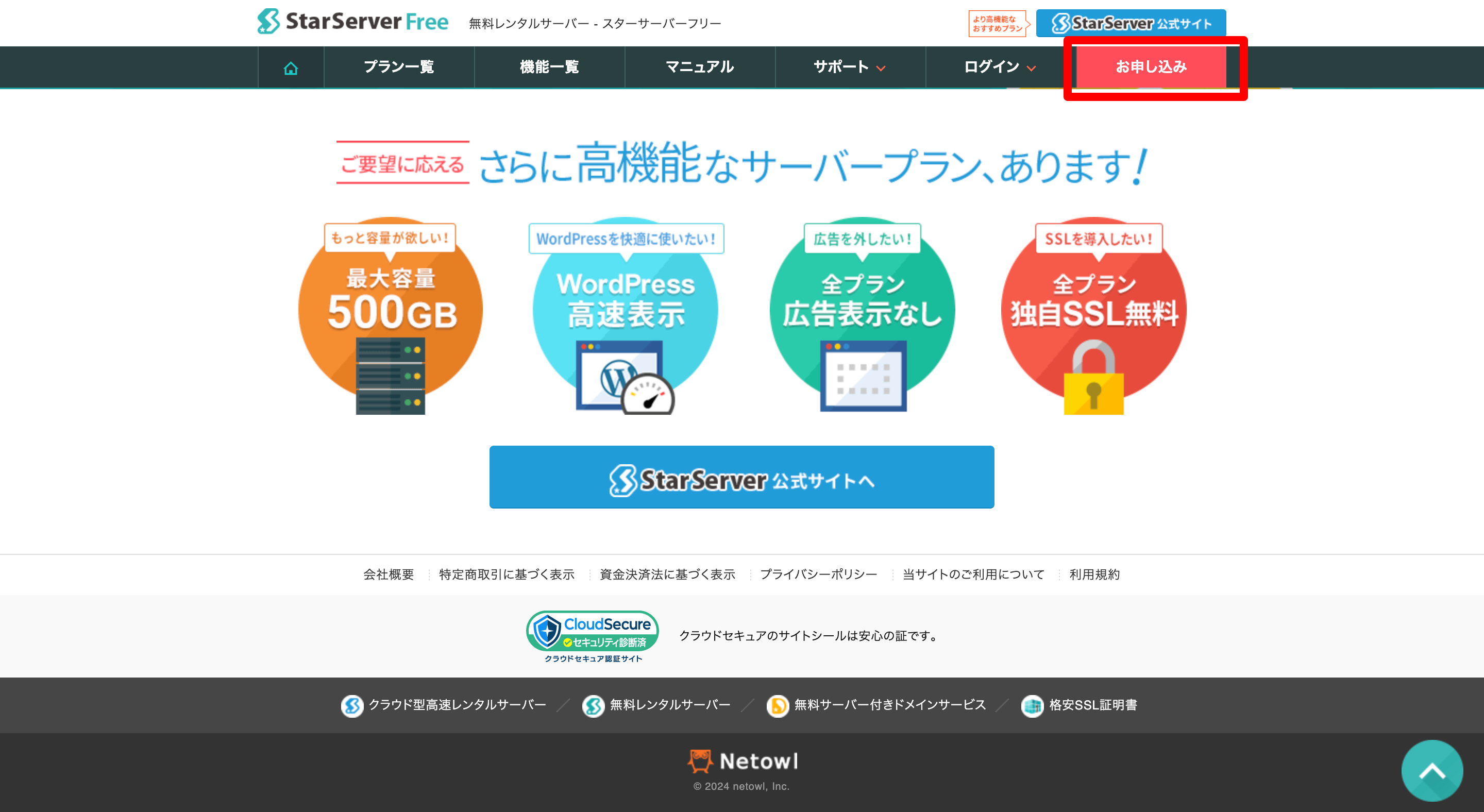
「お申し込み」をクリック
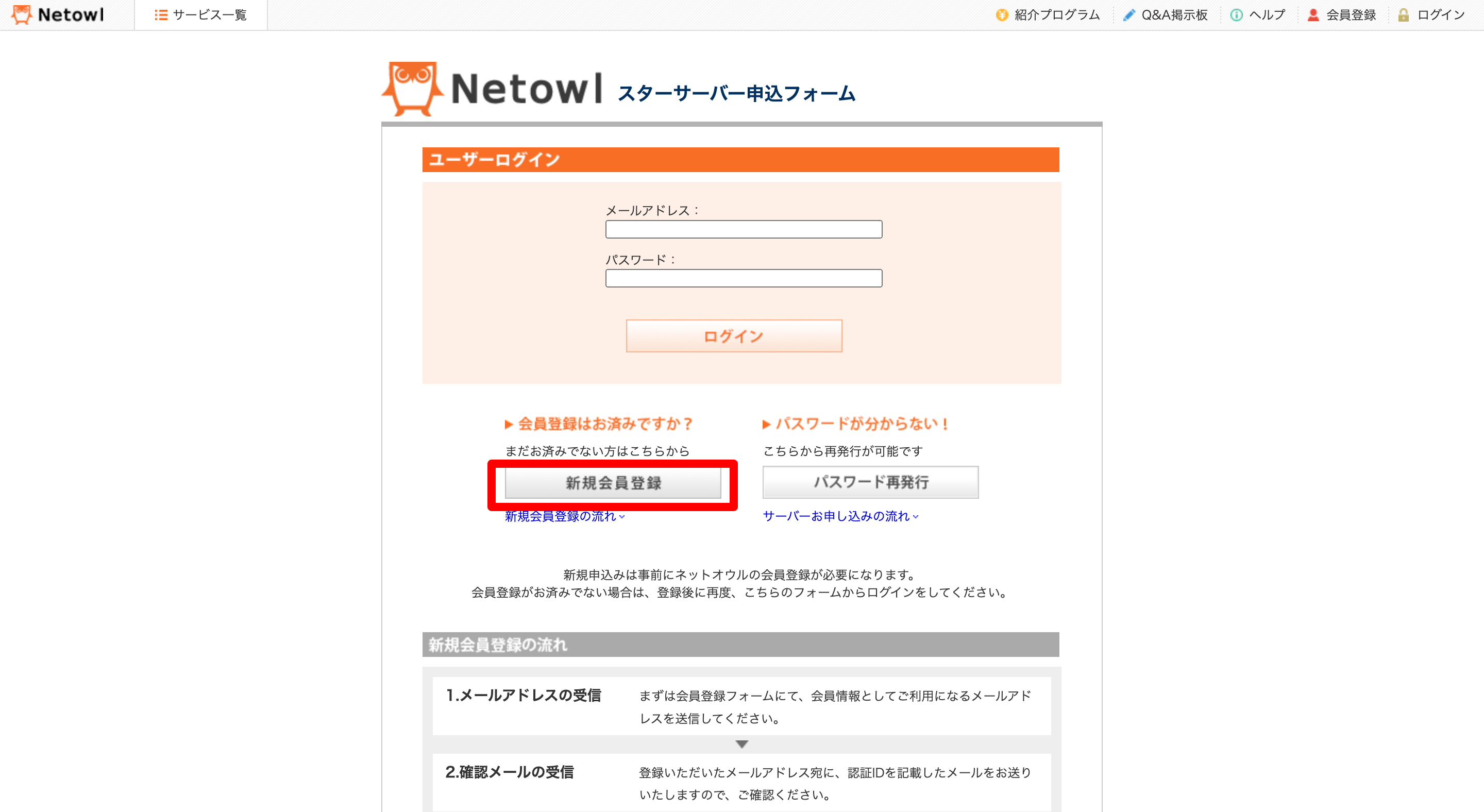
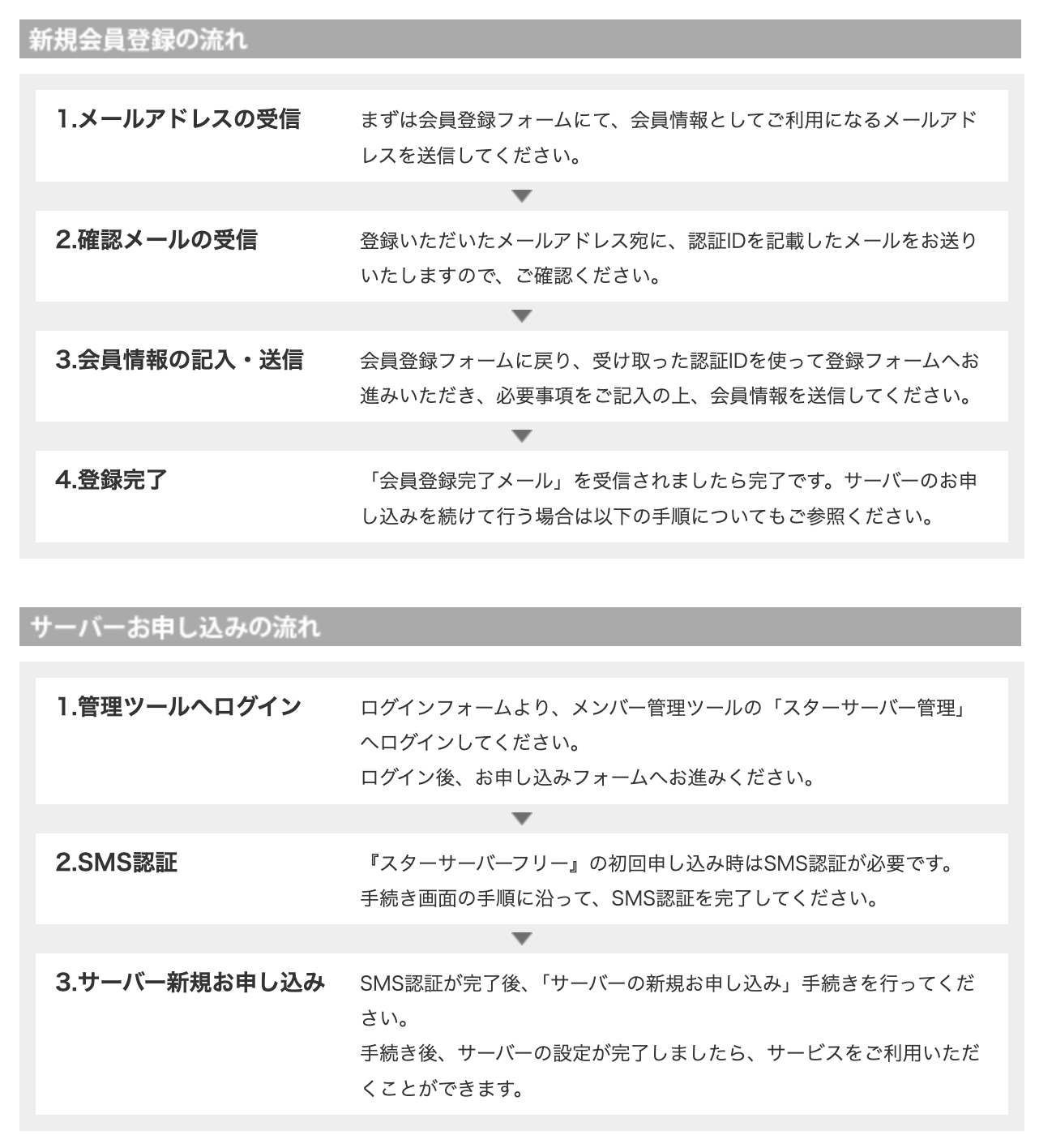
申し込みには「メールアドレス」と「携帯電話番号」が必要です。
新規会員登録
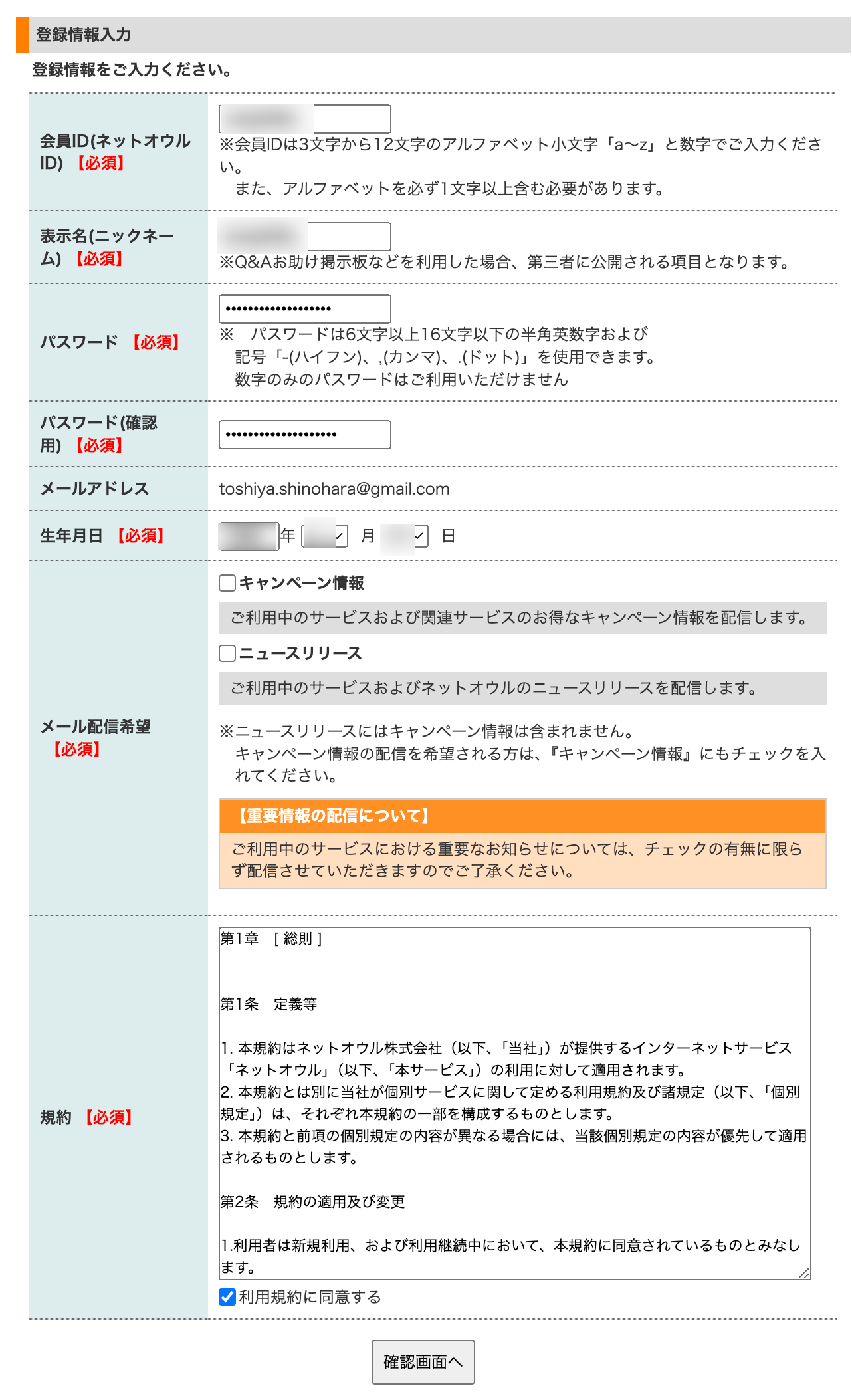
その後帰ってきたメールのリンクから、コードを入力します。
その後、SMS認証or電話認証があり、通れば登録が完了します。
サーバーの登録
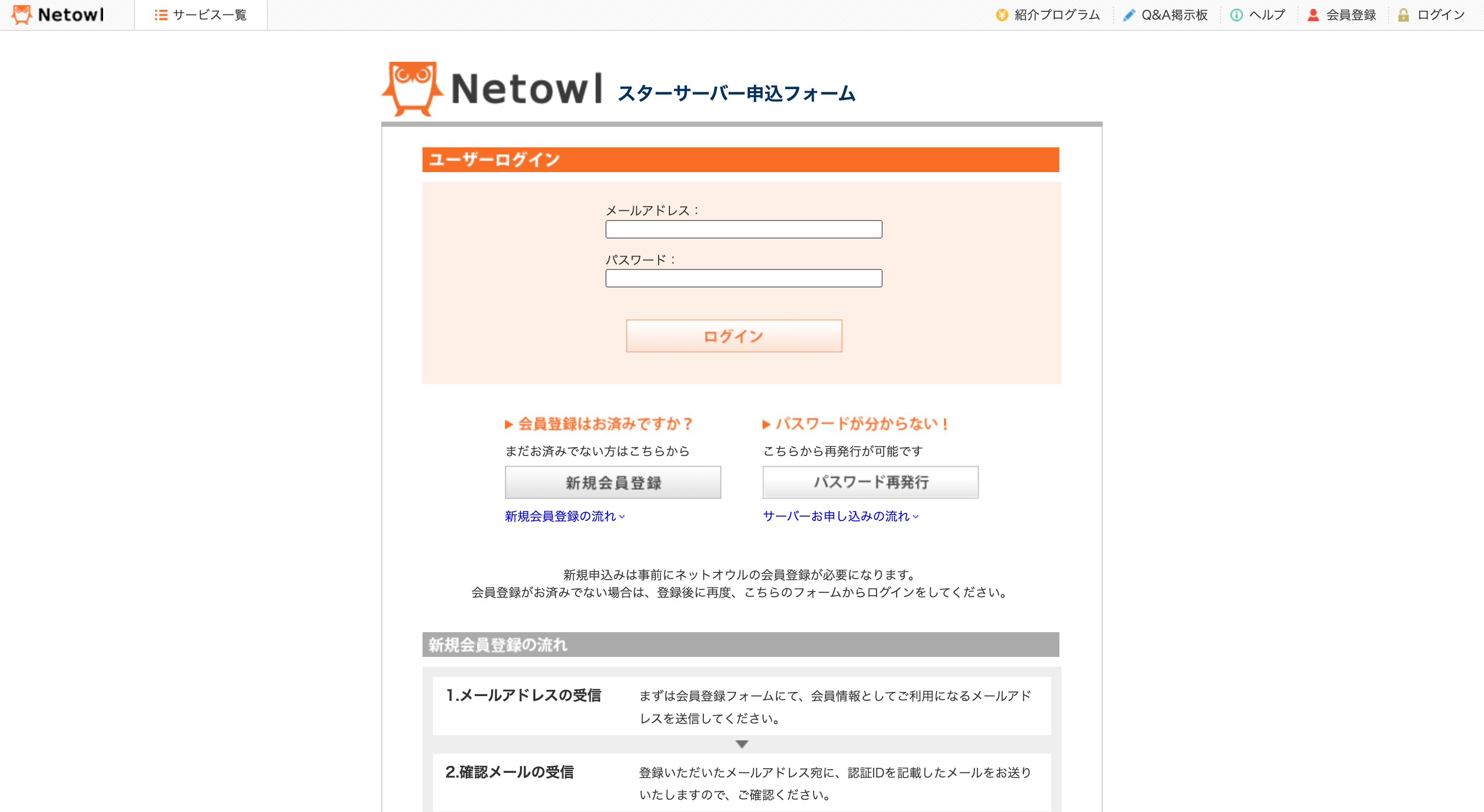
アカウントが作れましたら、次のリンクからサーバーの登録を行います。
ログインします。
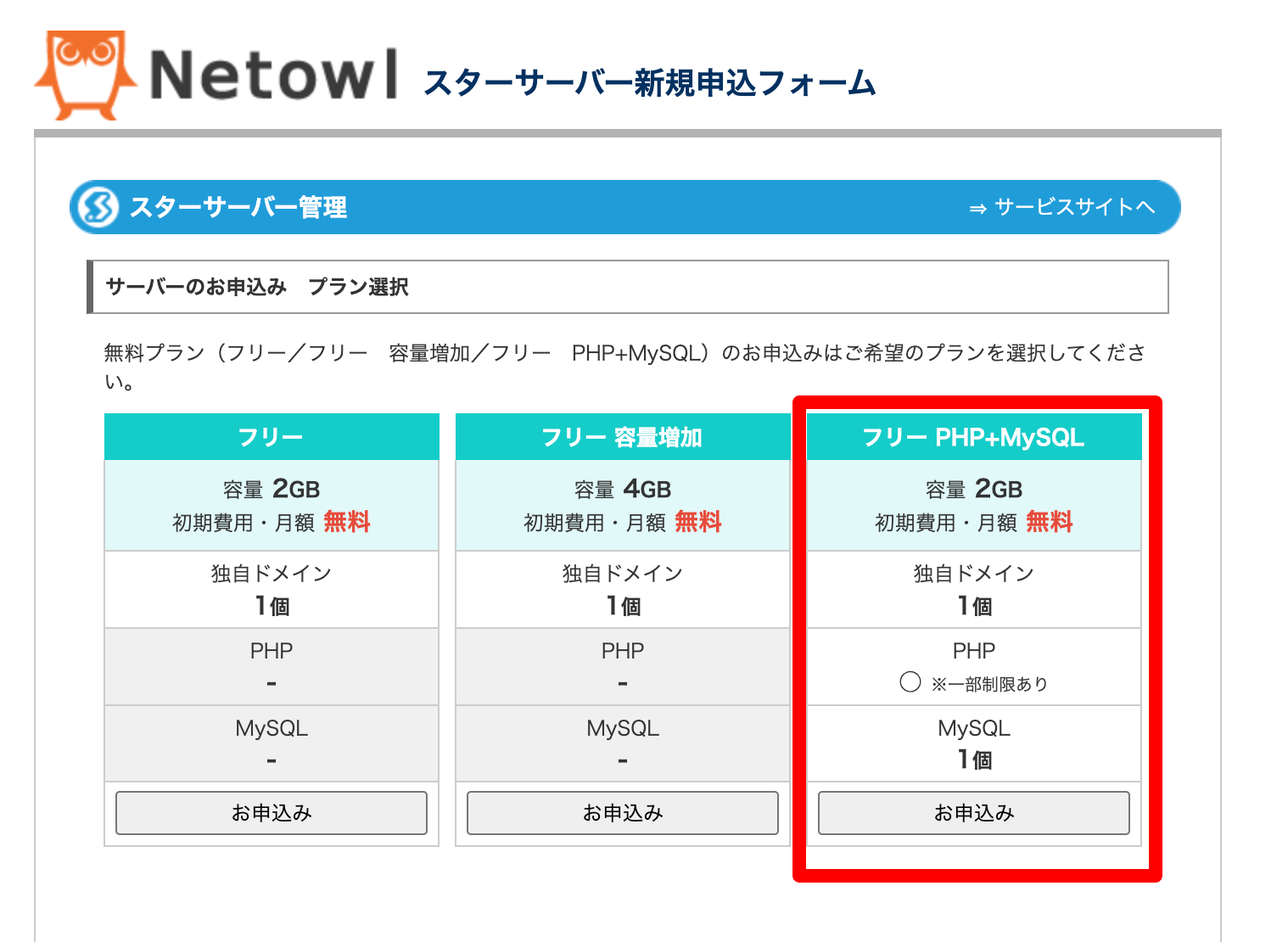
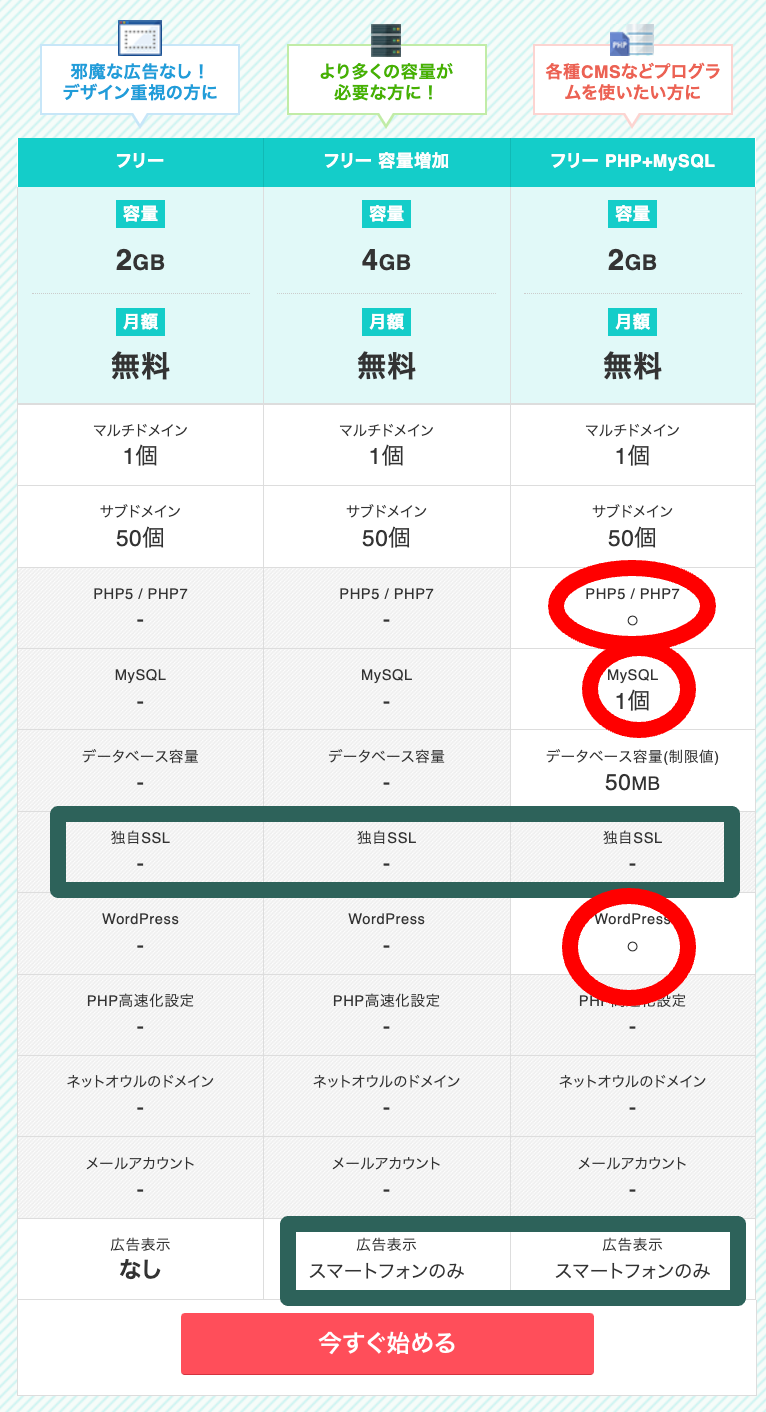
プランを選びます。ワードプレスが必要な場合は右のプランを選びましょう。
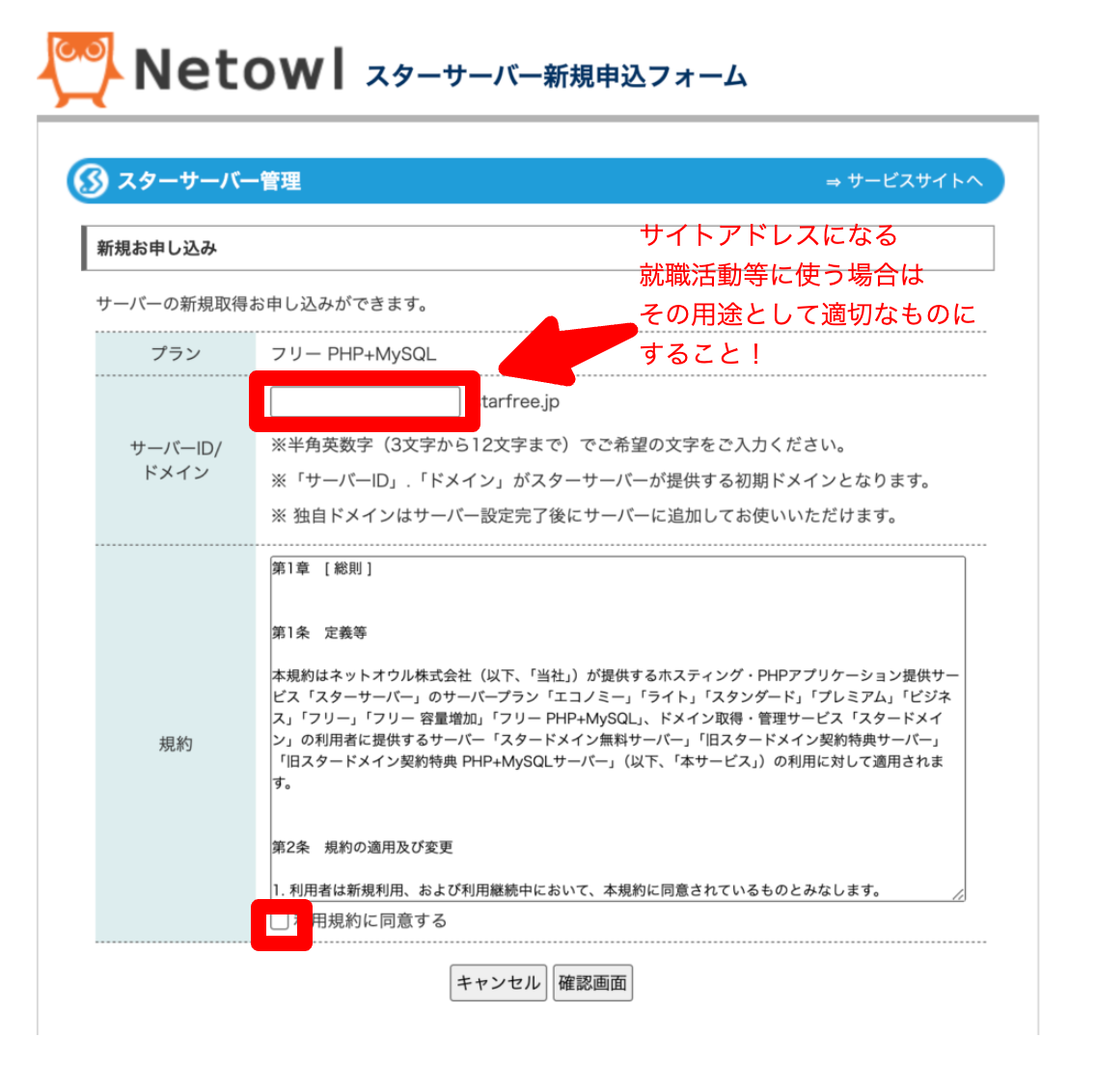
記入します。
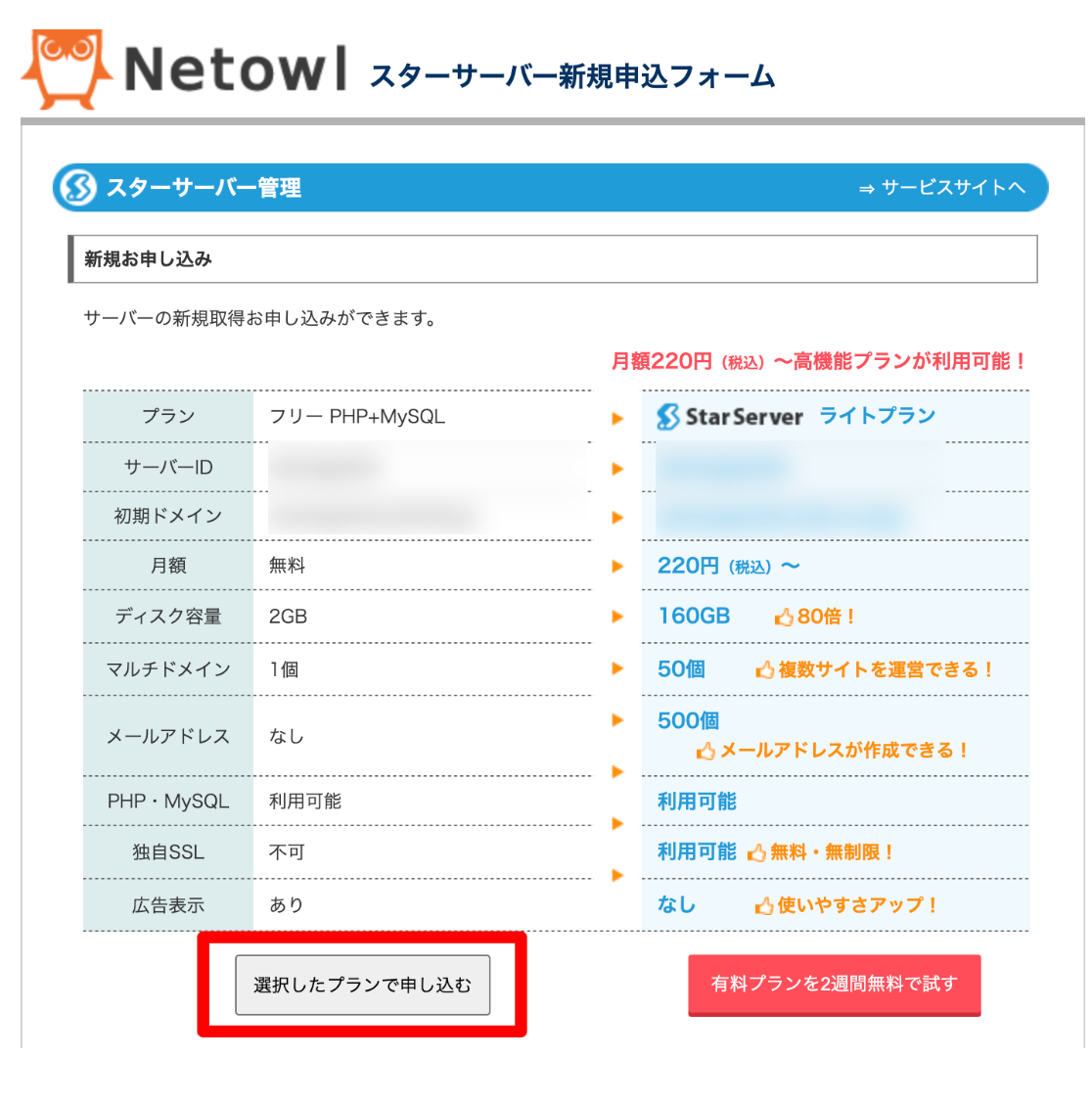
以上で登録完了です。
完了していれば、URLやアクセス情報が記載されたメールが届きます。
サーバー管理
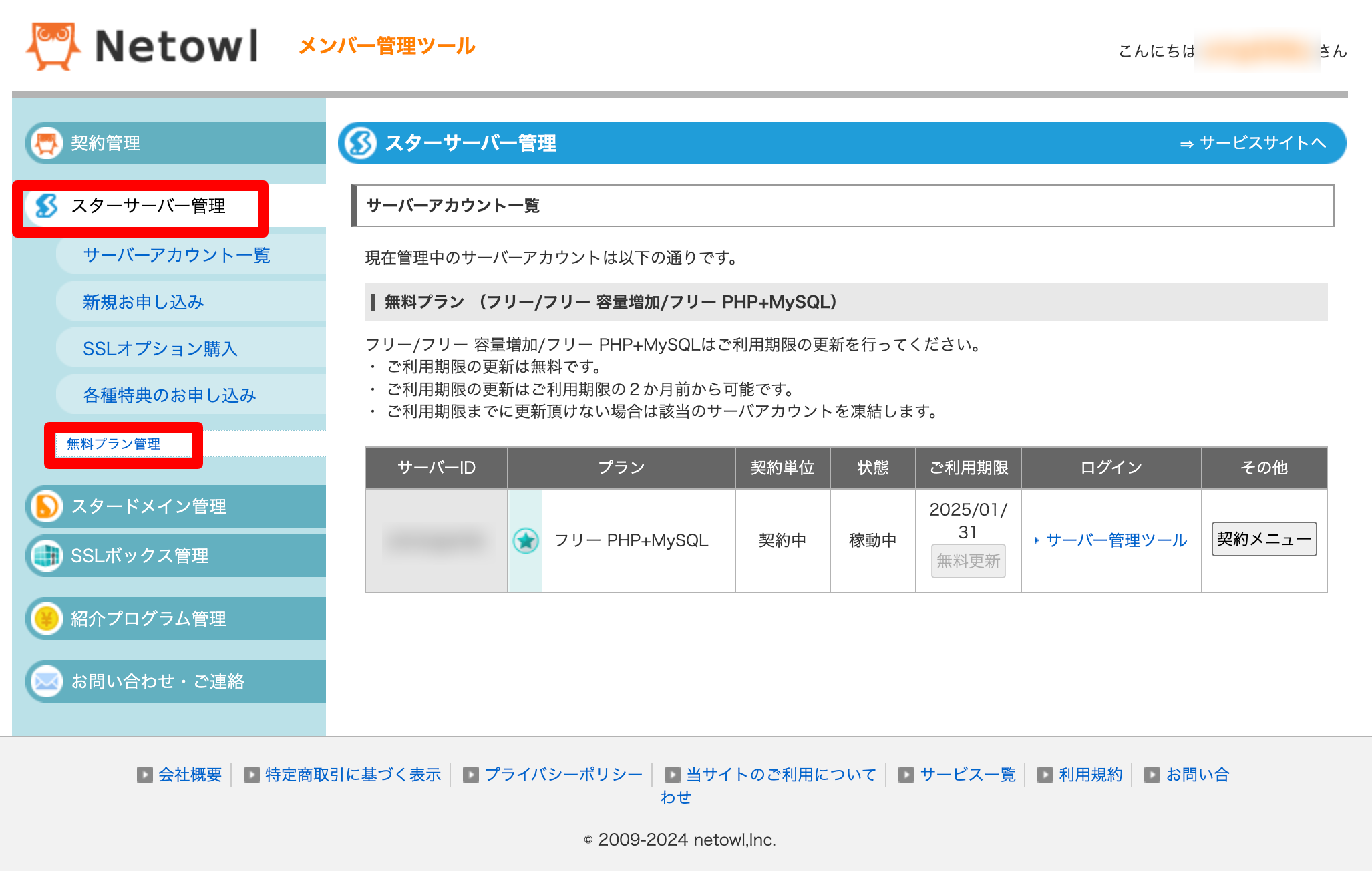
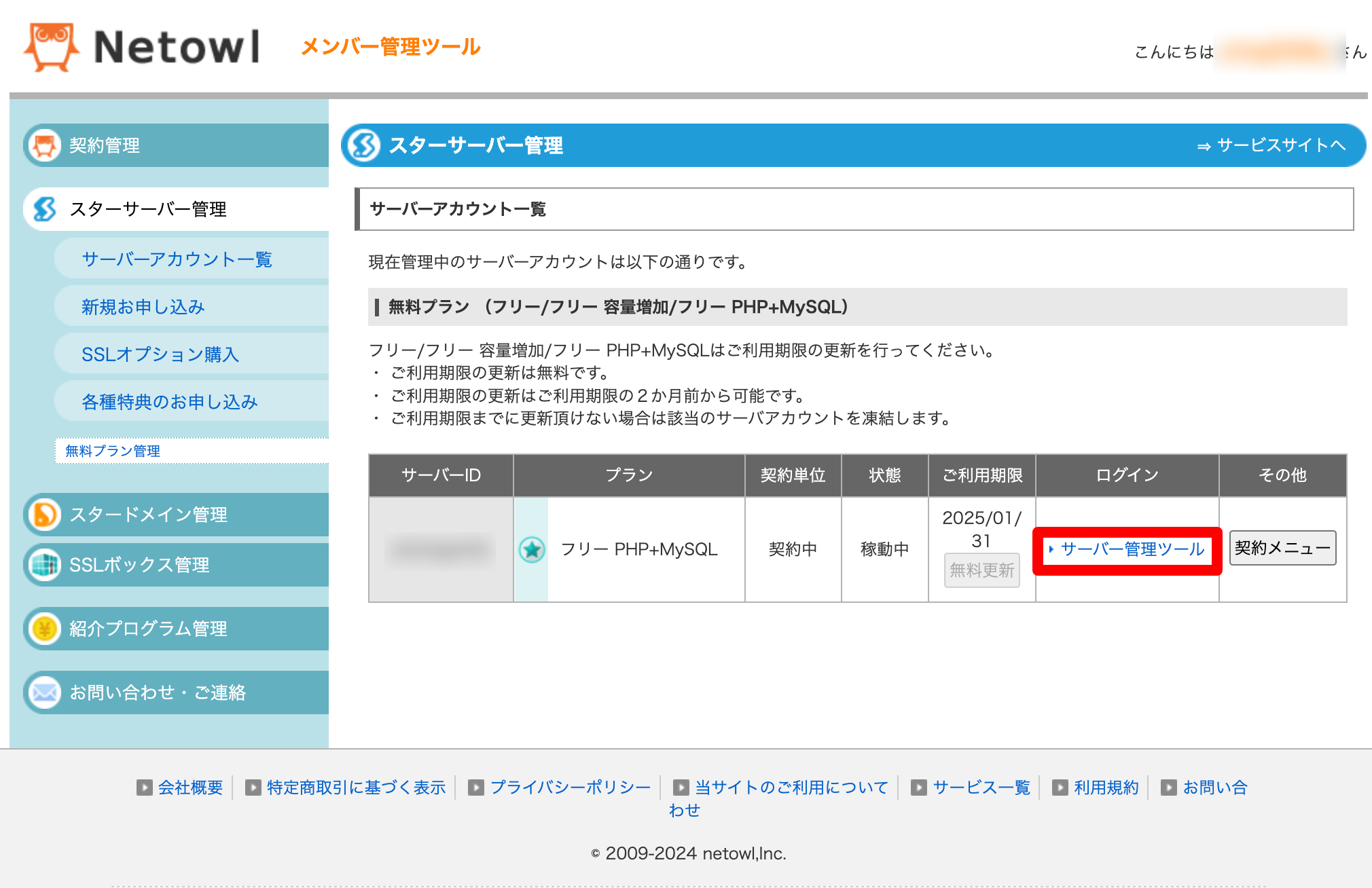
サーバー管理画面にログインします。
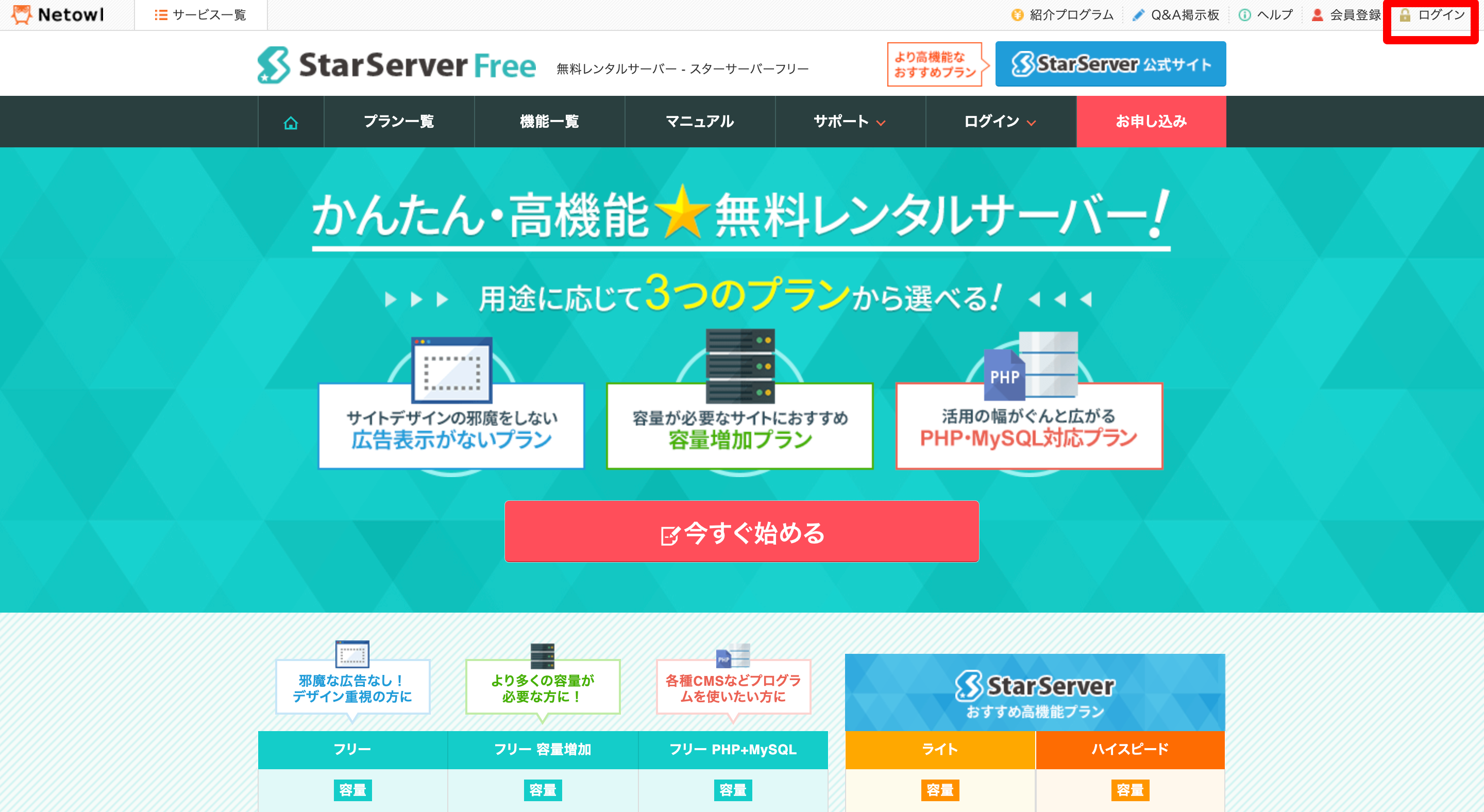
スターサーバー管理 > 無料プラン管理からアクセスできます。
WordPressのインストール
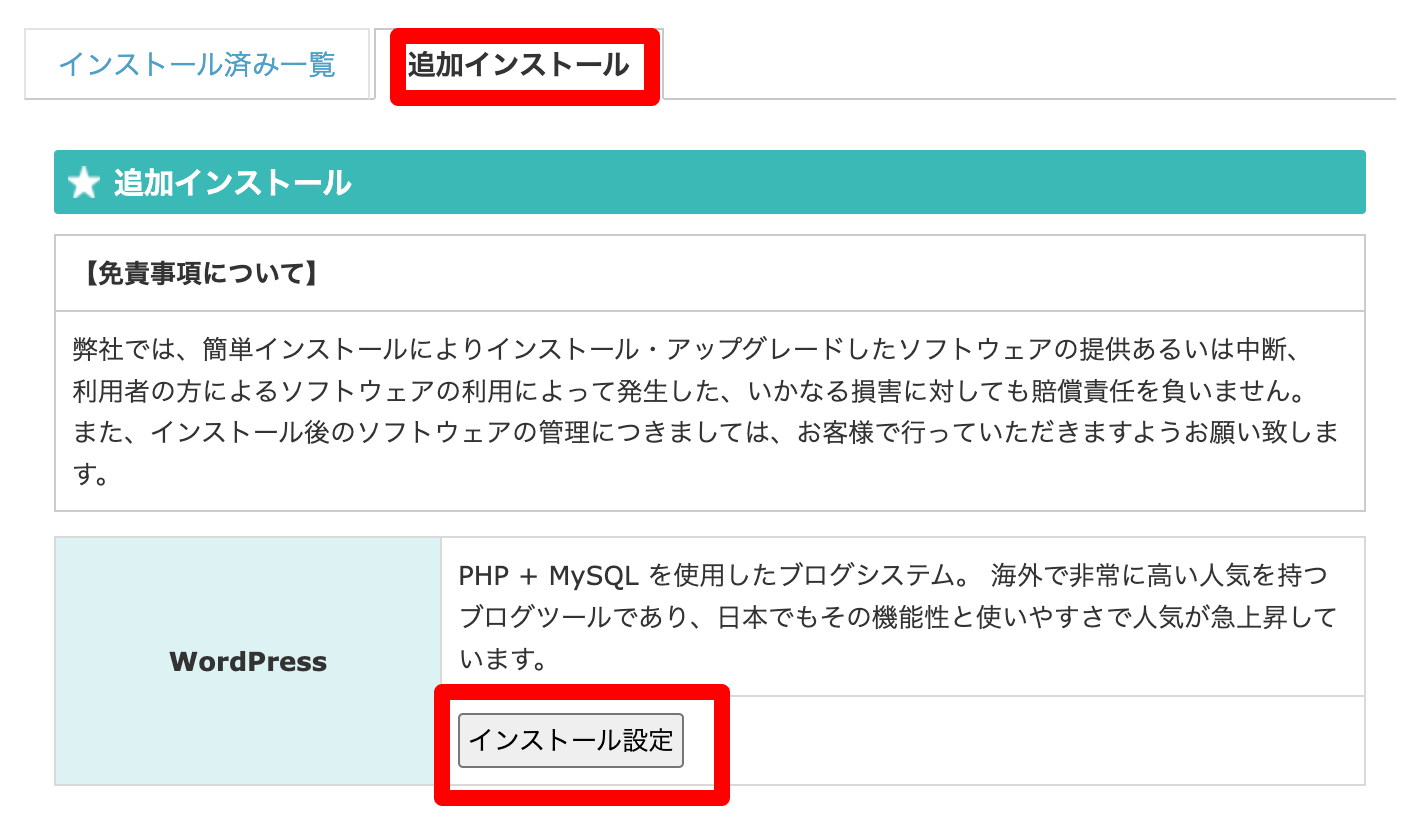
ワードプレスをインストールします。次のリンクをクリックしてください。
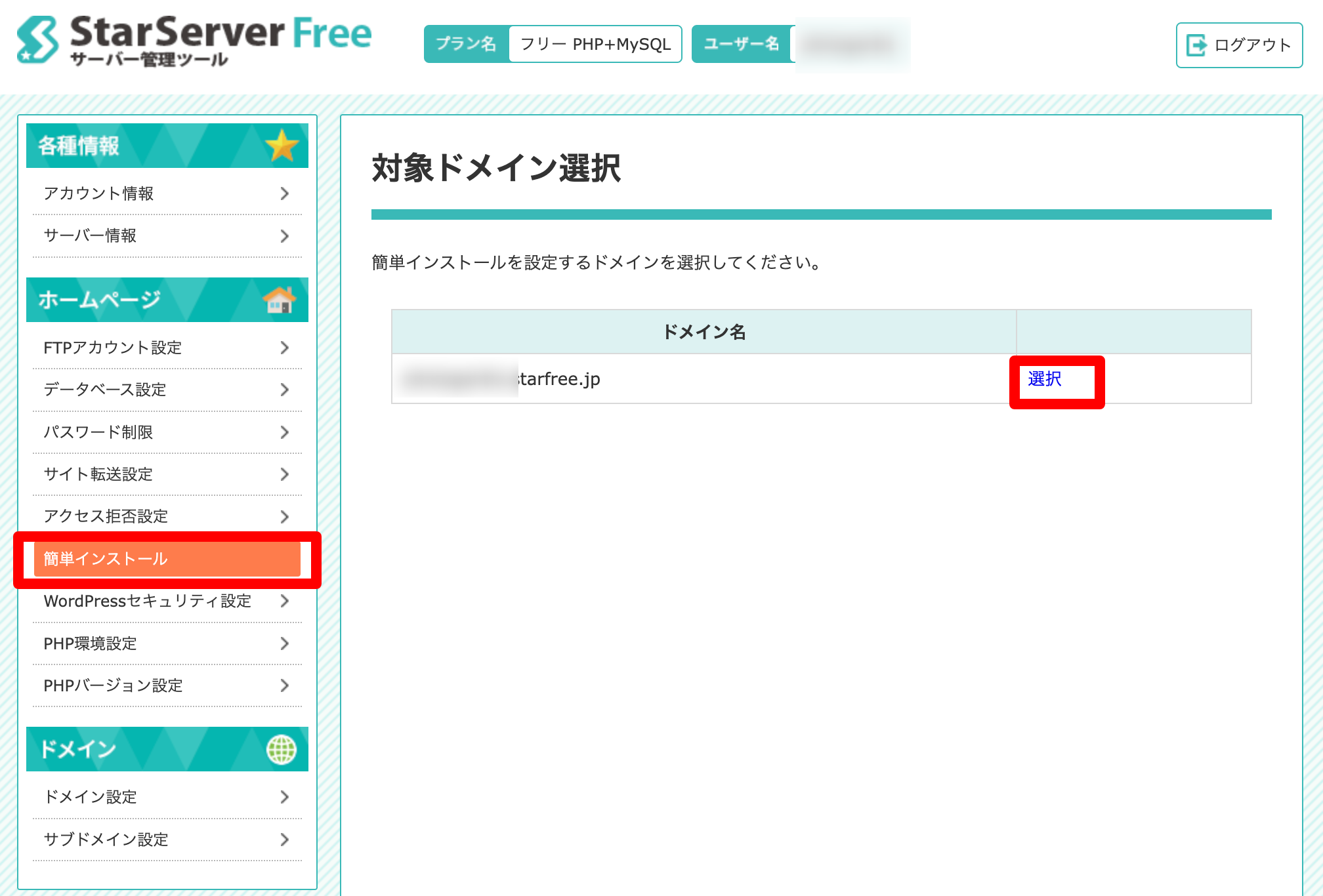
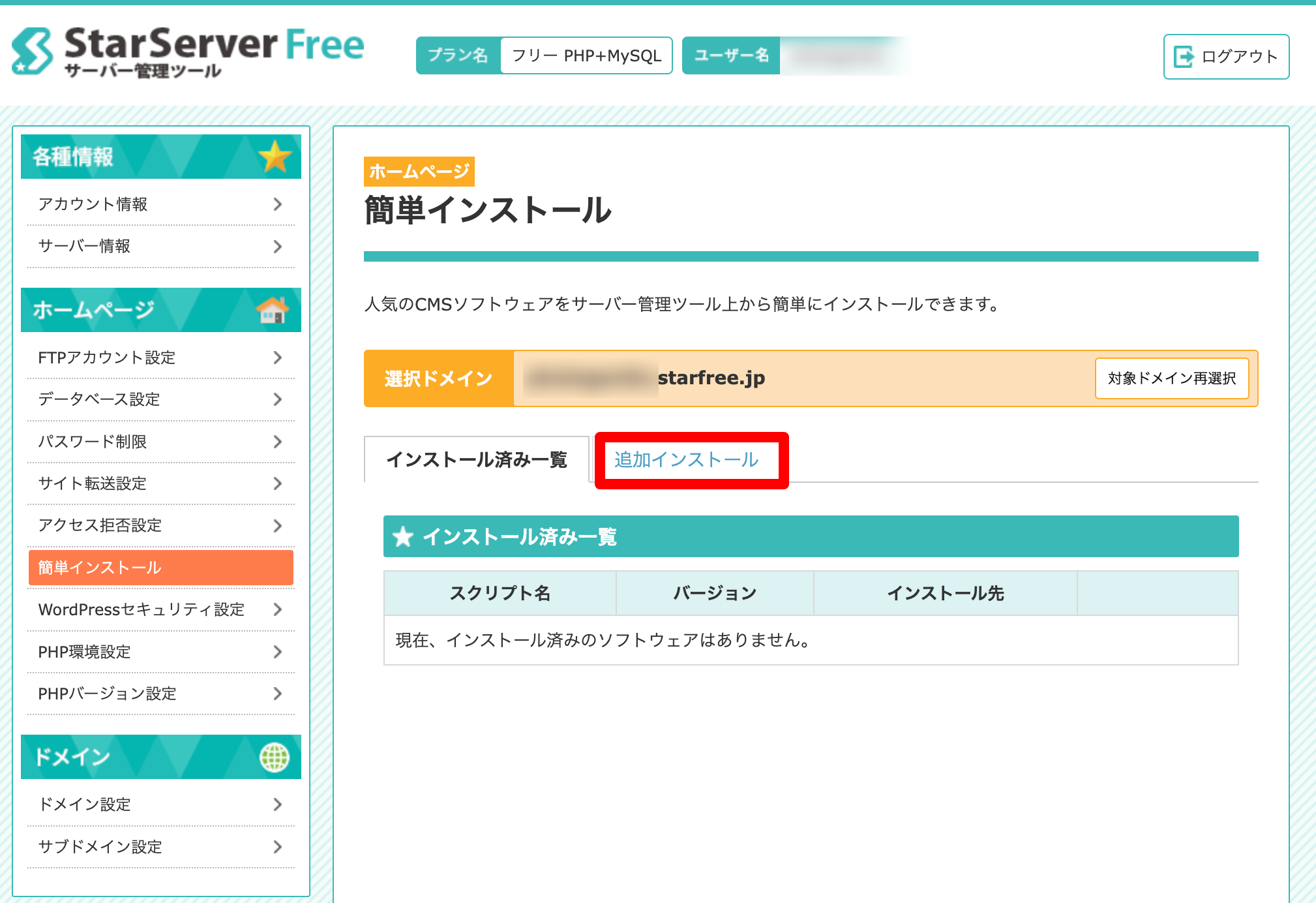
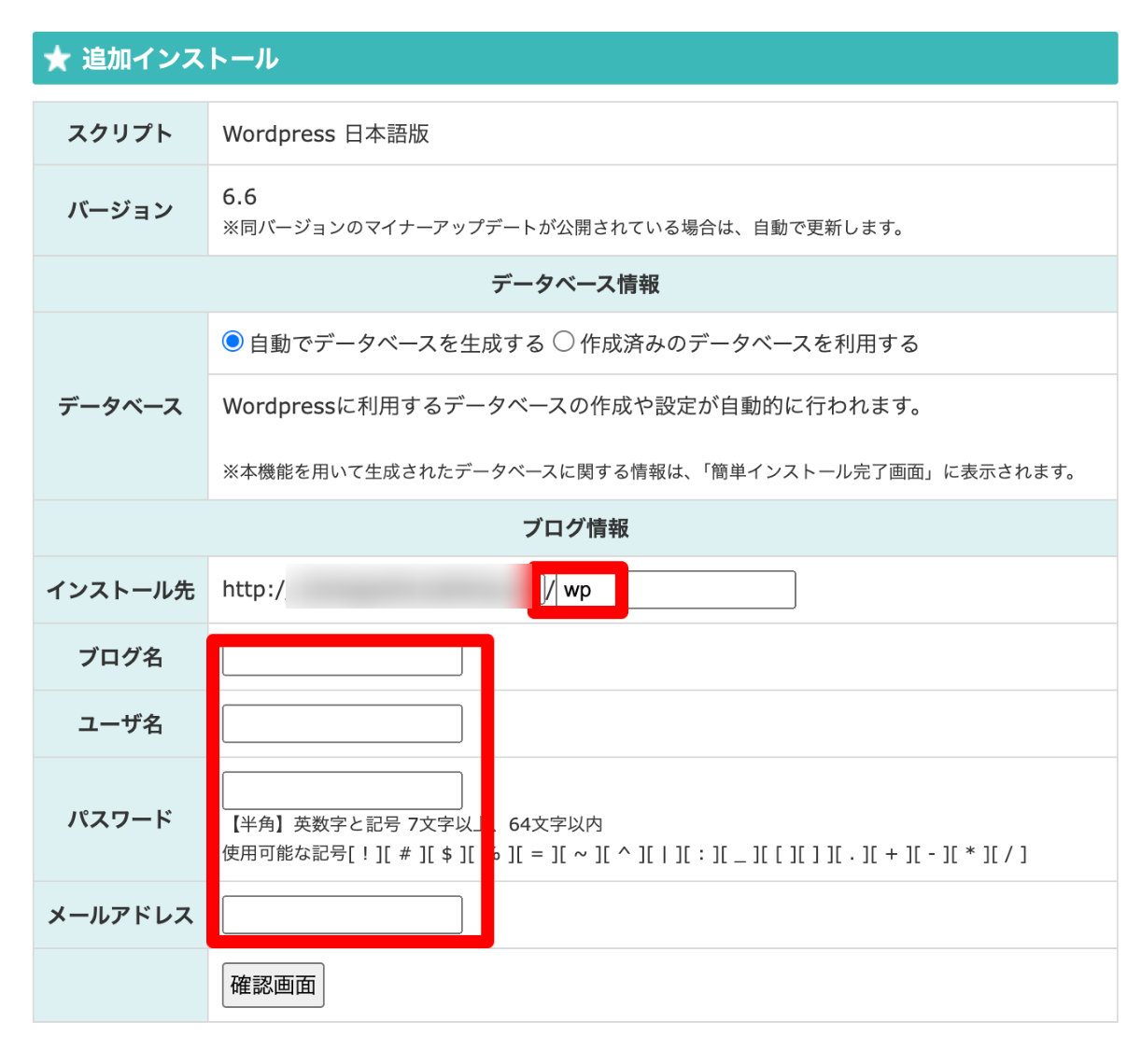
簡単インストールをします。
スターサーバーフリーの特徴とデメリット
php+SQLプランの場合
フリーなのにPHPとMySQL、Wordpressが使える!
- SSLに対応していない
- スマホサイトで広告が出る
- 6ヶ月ごとに契約更新ボタンを押す必要がある
FTPソフトでサーバーに繋ごう
メールでFTPアクセス情報が送られてきています。
その内容をFTPソフトに登録し、サーバーにアクセスしましょう。