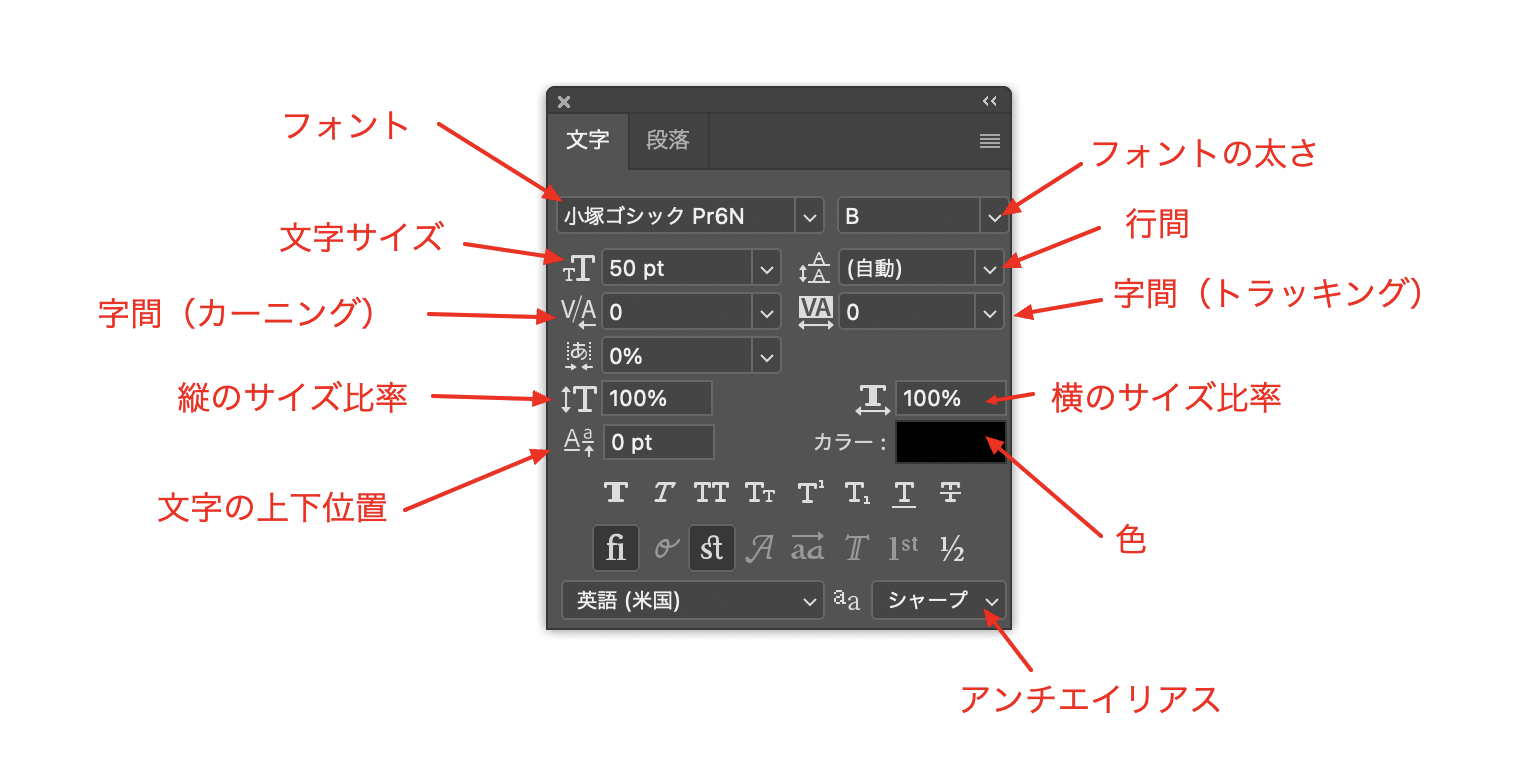
Photoshopを始めたものの、「ツールが多くて、どの順番で練習すればいいか分からない」と感じていませんか。まずは文字・画像・背景を別々に編集できる、小さなバナー1枚を目標にしましょう。このページでは、既存の無料解説を学ぶ順番と、次に進んでよいかの確認方法をまとめます。
操作をすべて暗記する必要はありません。解説を見ながら作り、同じ操作を別の題材でも試すことを大切にしてください。ここではデスクトップ版Photoshopを想定します。画面やメニュー名はバージョン・OSで異なる場合があります。
最初に用意するもの
- 利用できるPhotoshopの環境。すでに学校・職場などで使える場合は利用条件を確認し、重複契約を避けます。
- 自分で撮影した写真、または練習・公開に利用できる写真1枚。画像検索で見つけた写真を自由に転載できるとは限りません。
- 作業フォルダ。編集用PSDと、完成画像の保存先を分けておきます。
この学習に有料サーバーや独自ドメインは必須ではありません。まずは手元で完成させましょう。
学ぶ順番と、できたかのチェック
| 順番 | 読む教材 | 小さな練習 | 確認すること |
|---|---|---|---|
| 1 文字を入れる | 基礎と文字ツール | 見出しと説明文を別々に入力 | 説明文だけを修正できる |
| 2 レイヤーを理解する | レイヤーと移動ツール | 背景・写真・文字を別レイヤーにする | 写真だけを動かせる |
| 3 写真を配置する | 画像を配置してみよう | 写真の比率を保って大きさを調整 | 人や物が横長・縦長にゆがんでいない |
| 4 図形を作る | 図形描画とペンツール | 文字の後ろに四角形を置く | 文字が図形に隠れず読める |
| 5 明るさを調整する | 調整レイヤーの基本 | 写真の明るさを変えて比較 | 調整の表示を切り替えて違いを説明できる |
| 6 書き出して見せる | 画像アセット書き出し | 編集用PSDと閲覧用画像を保存 | Photoshopを閉じても完成画像を開ける |
切り抜きや合成は、基本の1枚を作ったあとに進めても大丈夫です。次の題材には合成練習があります。操作ができないときは、表の「確認すること」に戻って、必要な教材だけを読み直します。
実践課題:架空のカフェの告知バナーを作る
練習の条件は次のとおりです。指定の数値は、この課題のための設定であり、すべての広告媒体に共通する仕様ではありません。
- 大きさ:幅1200px・高さ628px。Web表示用としてRGBで作ります。
- 見出し:「週末カフェ体験」
- 説明文:「お気に入りの一杯を見つけよう」
- 補足:「土・日 10:00〜16:00」。架空のイベントとして扱います。
- 写真1枚、文字、背景の図形を使います。写真なしなら、自分で作った図形を中心にしても構いません。
- 新規ドキュメントを作る:幅・高さの単位がpxになっているか確認します。最初に編集用PSDとして保存します。
- 写真を配置する:端に余白が出る場合は、写真をゆがめず、大きさと位置を調整します。
- 文字を入れる:見出し・説明・日時を別レイヤーにします。見出しを最初に読める大きさにし、細かな装飾は後回しにします。
- 読みやすさを整える:写真と文字が重なる場合は、文字の後ろに図形を置くなどして区別します。余白と揃えを先に確認します。
- レイヤーに名前を付ける:「写真」「見出し」「日時」など、変更する場所が分かる名前にします。
- 保存して書き出す:PSDを保存したあと、閲覧用のJPEGまたはPNGを別ファイルにします。書き出した画像を開いて文字や欠けを確認します。
文字が読みにくいときの確認場所
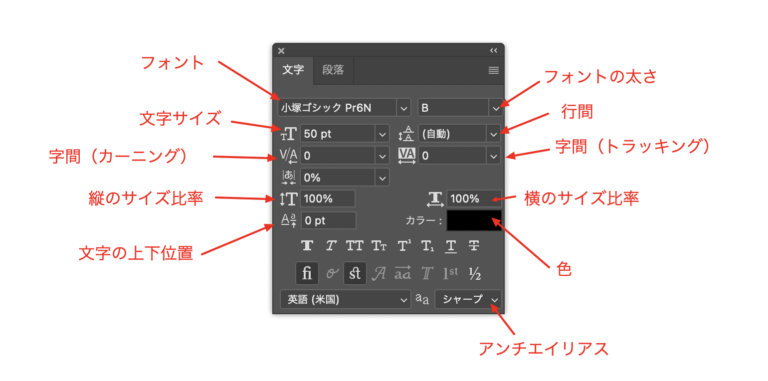
文字を横に引き伸ばして収める前に、文字サイズ・行間・字間・改行位置を見直します。少し小さく表示して、見出し、内容、日時の順に読めるかも確認しましょう。
よくあるつまずきは、この順に確認する
| 症状 | 確認と直し方 |
|---|---|
| 別の文字や写真が動く | レイヤーパネルで対象を選び、名前と表示状態を確認します。移動ツールの自動選択設定も見直します。 |
| 文字が見えない | レイヤーの表示、重なり順、文字色を確認します。背景と同じ色になっていないかも見ます。 |
| 写真がゆがむ | 操作を戻し、縦横比を保って変形します。写真をつぶして余白を埋めないようにします。 |
| 完成後に文字を直せない | JPEGだけでなく、文字レイヤーを残したPSDが保存されているか確認します。編集用ファイルを統合して上書きしないようにします。 |
| 透明な背景が白くなる | JPEGは透明部分を保持しません。透過が必要ならPNGを検討し、背景レイヤーの表示と書き出し結果を確認します。 |
| 書き出した文字がぼやける | 画像のピクセル寸法、表示時の拡大、JPEGの圧縮を確認します。圧縮率だけを変えず、元の画像が小さすぎないかを先に見ます。 |
完成の基準:保存して、もう一度直せる
- 書き出し画像が1200×628pxになっている。
- 文字の誤字、見切れ、写真のゆがみがない。
- PSDを開き直し、日時だけを変更できる。
- 閲覧用画像を別の端末でも確認した。
- 写真・フォントなどの公開条件を確認した。
PSDは編集用のレイヤーを残すため、JPEG・PNGは作品を見せるため、と役割を分けておきます。Web向けには画質とファイル容量を比較し、透明部分が必要かどうかで形式を選びます。
作品ができたら、ポートフォリオと公開方法へ進む
制作物だけでなく「誰に何を伝えるバナーか」「読みやすくするために何を変えたか」を短く添えると、作品の意図を説明できます。ポートフォリオ作成ガイドで、PDF提出とWeb公開を選びましょう。
Webで見せたい方はWebサイト公開ガイドへ進んでください。静的な作品の共有は無料公開も候補です。PHP・WordPressなどが必要になったときに、対応サーバーと継続費用を比較します。画像の練習だけのために、有料サーバーを契約する必要はありません。
公式資料と関連教材
2026年10月14日確認。保存形式・レイヤー保持・透明部分の扱いはAdobe公式資料を参照しています。