概要
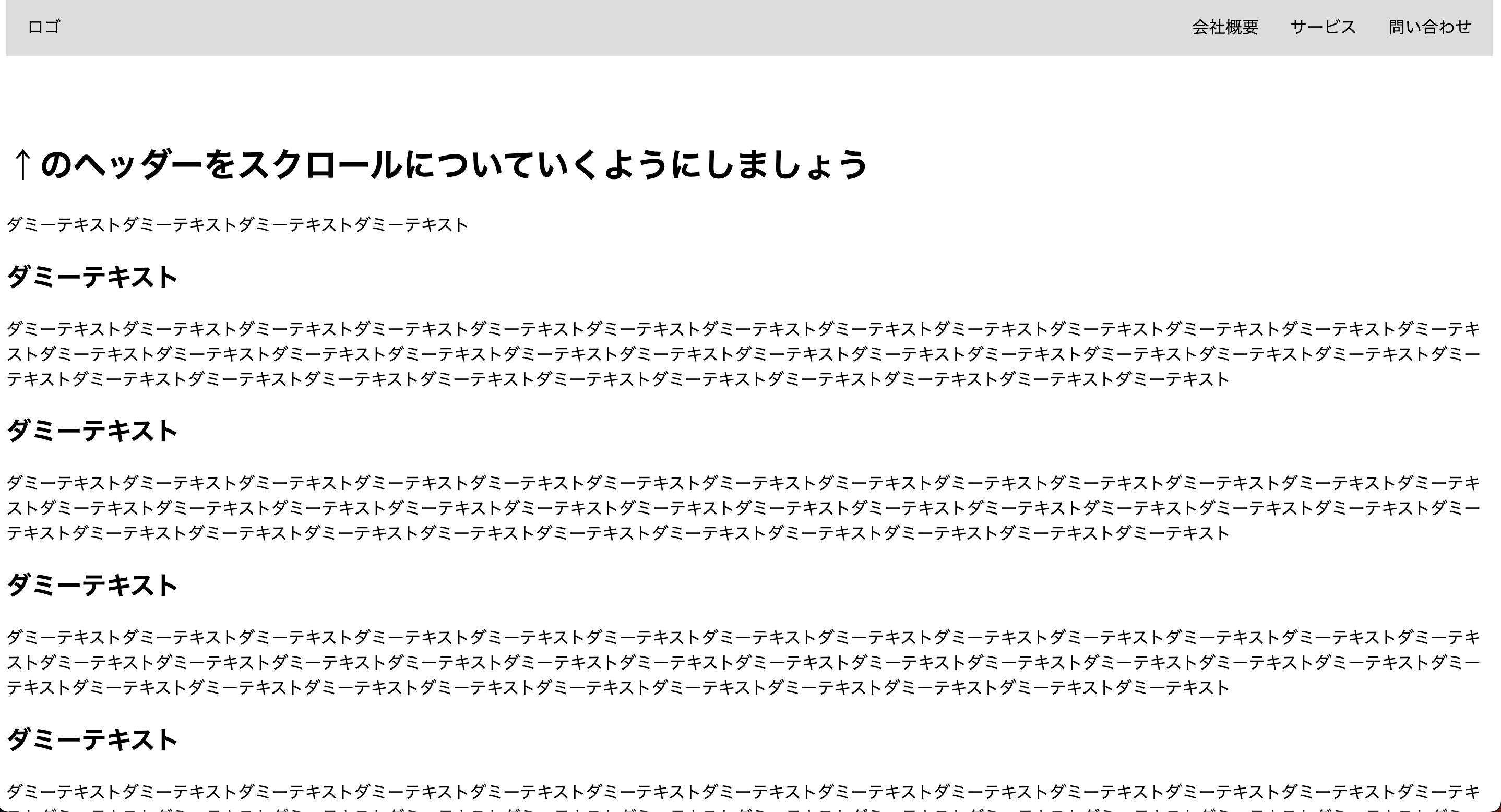
コードを編集し、以下の動画のようなレイアウトを作成してください。
positionのCSS指定で配置してください。
- ヘッダーをスクロールに追従する位置に指定
- 「TOPへ戻る」ボタンをスクロールに追従させる(位置 下から10px 右から10px)
目標となる動画
目的
ポジションによるスクロール追従のレイアウトができるようになる。
fixedとstickyの違い
position: fixed;は、要素を画面(ビューポート)の決まった位置に固定します。ページをスクロールしても同じ位置に表示されるため、「TOPへ戻る」ボタンのような画面固定UIに向いています。
.page-top {
  position: fixed;
  right: 10px;
  bottom: 10px;
  z-index: 10;
}
position: sticky;は、要素が通常の流れにある状態から、指定位置へ到達したときに追従します。ヘッダーを画面上部へ追従させたい場合は、要件によってfixedとstickyを選びます。
.site-header {
  position: sticky;
  top: 0;
  z-index: 20;
}- 常に画面へ固定する:
fixed - 元の位置までは通常表示し、その後追従する:
sticky
課題の進め方
- 完成動画を最後まで確認します。 ヘッダーとボタンが、いつからどの位置で追従するかを見ます。
- 「TOPへ戻る」ボタンから作ります。
position: fixed;、right: 10px;、bottom: 10px;を指定し、スクロール中も位置が変わらないことを確認します。 - ヘッダーを追従させます。 課題の指定に合わせて
fixedを使い、画面上端へ配置します。通常位置から追従させたい場合はstickyも試して違いを比較します。 - 重なり順を確認します。 ヘッダーやボタンが本文の下へ隠れる場合は、必要な要素だけに
z-indexを指定します。 - PC幅とスマートフォン幅で確認します。 ボタンが本文や操作部分を隠していないか、ヘッダー内の文字やメニューが画面からはみ出していないかを確認します。
固定ヘッダーで本文が隠れるとき
fixedを指定した要素は通常の文書フローから外れるため、後ろの本文がヘッダーの下へ入り込むことがあります。その場合は、ヘッダーの高さに合わせて本文側へ余白を用意します。
.site-header {
  position: fixed;
  top: 0;
  left: 0;
  width: 100%;
  height: 72px;
  z-index: 20;
}

main {
  padding-top: 72px;
}ヘッダーの高さを変更したときは、本文側の余白も確認してください。stickyを使える設計なら、通常フローに場所が残るため、この調整が不要な場合もあります。
よくある間違い
topやbottomだけを書く:positionの値が既定のstaticのままでは、意図した固定配置になりません。- 固定ヘッダーへ幅を指定しない:
fixedにすると内容幅だけになることがあります。必要に応じてleft: 0;とwidth: 100%;を確認します。 - すぐに非常に大きい
z-indexを使う: まず同じ重なりの範囲にある要素を確認し、10、20など管理しやすい値で役割を分けます。 - ボタンを画面端へ密着させる: タップしにくくなるため、右端・下端に適度な余白を残します。
- 見た目だけで完了にする: 「TOPへ戻る」リンクが実際にページ上部へ移動するか、キーボードでも操作できるか確認します。
確認チェックリスト
- スクロールしてもボタンが右下に表示され続ける
- ヘッダーが本文の下へ隠れない
- 固定ヘッダーが本文の先頭を覆わない
- 狭い画面でも横スクロールが発生しない
- 「TOPへ戻る」ボタンを押すとページ上部へ移動する
配置基準やrelative・absoluteがまだ曖昧な場合は、先にPositionレイアウト練習①へ戻って確認してください。通常の横並びを作りたい場合は、Flexレイアウト練習を使います。
参考資料
データ

使用ソフト
VisualStudioCode
答え(作業完了後にみてください。)