概要
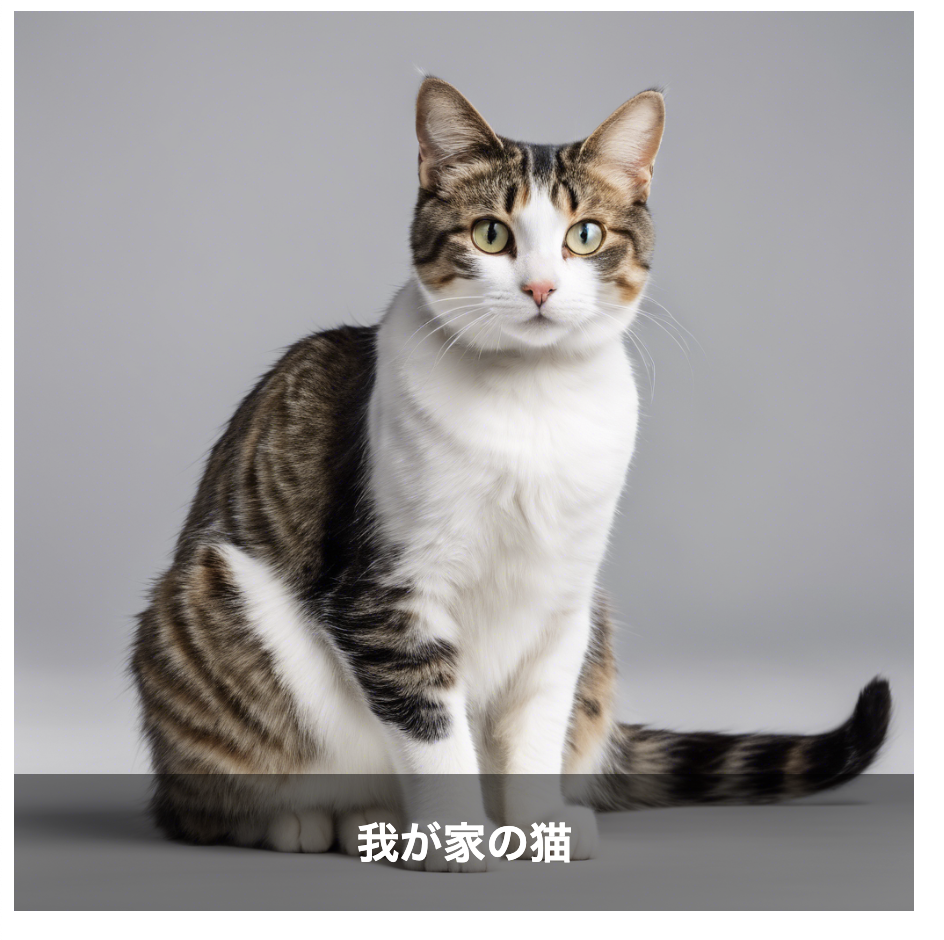
コードを編集し、以下の画像のようなレイアウトを作成してください。
HTMLコードに必要なclassは追加してあるため、HTMLの修正は必要ありません。
style.css上でスタイル指定が必要なclassがある場合は、必要なセレクタ等を追記してください。
positionのCSS指定で配置してください。
目標となる画像
目的
ポジションによる絶対配置レイアウトができるようになる。
positionを使う前に確認すること
positionは、通常のレイアウトから要素をずらしたり、画像の上に文字やアイコンを重ねたりするときに使います。ページ全体の横並びや、文章・カードを順番に並べる基本レイアウトは、FlexboxやGridを先に検討してください。
この課題では、外側のボックスを基準にして、内側の要素を座標で配置する練習をします。基準にする親要素へposition: relative;、動かす子要素へposition: absolute;を指定します。
<div class="card">
  <img src="image.jpg" alt="">
  <p class="label">NEW</p>
</div>
.card {
position: relative;
}
.label {
position: absolute;
top: 16px;
right: 16px;
}topとrightは、基準となる親要素の上端・右端からの距離です。親にposition: relative;がない場合、意図したボックスではなく、別の祖先要素や画面全体を基準に配置されることがあります。
課題の進め方
- 目標画像で重なっている部分を探します。 画像上の文字や角に置かれた装飾など、通常の並び方だけでは作りにくい箇所を確認します。
- 基準となる親要素を決めます。 動かす要素を直接包んでいるボックスを確認し、親に
position: relative;を指定します。 - 動かす子要素を絶対配置します。 子要素に
position: absolute;を指定し、まずtopとleft、またはtopとrightの2方向だけで位置を調整します。 - 親要素の境界を見えるようにします。 一時的に
outline: 2px solid red;を加えると、どの箱を基準にしているか確認できます。 - 画面幅を変えて確認します。 ブラウザーの幅を狭くしても装飾が親要素から外れないか、ほかの文章と不自然に重ならないかを確認します。
よくある間違い
- 親要素へ
position: relative;を書き忘れる: 子要素の配置基準が想定と変わり、ページの端へ移動する原因になります。 - ページ全体を
position: absolute;で組む: 絶対配置された要素は通常フローから外れるため、文章量や画面幅が変わると重なりやすくなります。 - 上下左右をすべて指定する: 幅や高さまで意図せず変わる場合があります。最初は縦1方向・横1方向の組み合わせで調整します。
- 数値だけを繰り返し変更する: 位置が合わないときは、先に親子関係と配置基準を開発者ツールで確認しましょう。
通常レイアウトとの使い分け
- 横並びや均等配置: FlexboxまたはGrid
- 中央揃え:
text-align、margin: 0 auto;、Flexbox - 画像の上のラベルや角の装飾:
position: relative;とposition: absolute; - 画面に固定するボタン: 必要な場合だけ
position: fixed;
先にレイアウト書き込み問題で親子構造を確認し、横並びが必要ならFlexレイアウト練習へ進むと、使い分けを整理しやすくなります。この課題の次はPositionレイアウト練習②で応用してください。
参考資料
データ

使用ソフト
VisualStudioCode
答え(作業完了後にみてください。)